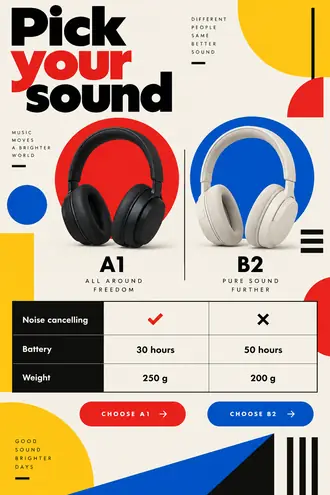




Einmal beschreiben. Dann zurück an den Strand.
Klorr schreibt das Liquid, das Schema und jede Einstellung, die dein Kunde anfasst. Du liest drüber und veröffentlichst.
Jetzt loslegenOder frag gleich nach dem ganzen Theme.
Ein Satz, und Klorr schreibt jede Sektion, die ein Shop braucht — jede mit eigener Liquid-Datei, eigenem Schema und eigenen Einstellungen im Theme-Editor. Das ist die Ausgabe eines einzigen Prompts.

Room to
breathe
Explore New in
lands in Lisbon


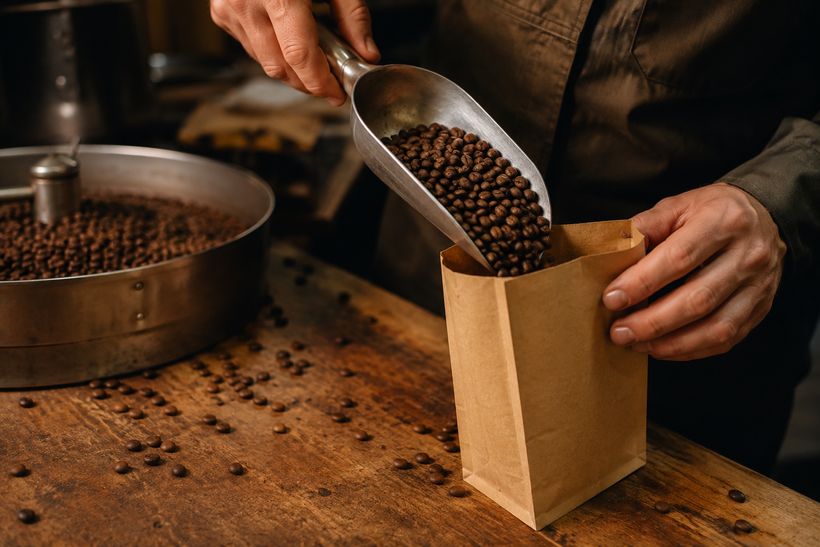
From green bean to your cup
Roasted to order the morning it ships, in small drums so nothing sits on a shelf. We buy direct from a growers’ co-op — above Fairtrade — and tuck a card in every bag telling you exactly who grew it and when it was roasted.
 360°
360°The essentials
See all
Good to know


Join the
trip list
Field notes & early access.
Loved by 4,000+
★ 4.9 average
“Lives on my desk now — the sage goes with everything.”

“Comes to every class — keeps water cold for hours.”

“Took it up the coast trail — still icy at the top.”

“Goes everywhere in my tote — doesn’t leak, ever.”

“The bamboo cap feels premium and the colour is lovely.”
Seiten, die wirklich live sind.
Drei Shops, gebaut mit Klorr, die hier genauso laufen wie auf ihren eigenen Domains. Wähl einen aus, dann scroll darin oder zieh die Leiste.
Vier Schritte. Mehr nicht.
Von der Idee zur fertigen Sektion in vier einfachen Schritten — ohne Theme-Operation und ohne Copy-Paste aus generischen KI-Tools.
Starte per KI bei null oder füge eine bestehende Shopify-Sektion zum Verfeinern ein. Klorr funktioniert in beiden Fällen.
Beschreib die Änderung in normaler Sprache, stell ein, wie bearbeitbar es sein soll, und klick auf Generieren.
Deine Sektion ist fertig. Kopier das Liquid mit einem Klick oder lade es als .liquid-Datei herunter.
Folge der kurzen Schritt-für-Schritt-Anleitung — Theme öffnen, einfügen, speichern, aktualisieren.
Sektion hinzufügen
Starte per KI bei null oder füge bestehenden Code zum Verfeinern ein.
Bei null starten
Beschreib, was du willst, und Klorr baut es.
Bestehende Sektion bearbeiten
Füge Liquid-Code aus deinem Theme ein und verfeinere ihn.
Verfassen
Beschreiben, verfeinern, neu generieren
Hol dir deinen Liquid-Code
product-grid.liquid
Deine Sektion ist fertig. Wähl, wie du sie zu Shopify bringst.
Code kopieren
Füge ihn in deine Sektionsdatei in Shopify ein
.liquid-Datei herunterladen
Speichere die Sektion als Datei
Öffne den Code-Editor deines Themes
Geh im Shopify-Adminbereich zu Onlineshop → Themes → ⋯ → Code bearbeiten bei deinem aktiven Theme.
Öffne die bestehende Sektionsdatei
Such im Ordner sections/ die passende .liquid-Datei und öffne sie (z. B. product-grid.liquid).
Ersetze den Code
Öffne rechts den Code-Tab und klick auf Kopieren. Markier in deiner Shopify-Datei alles (Cmd+A / Strg+A) und füge den neuen Code ein (Cmd+V / Strg+V).
Speichern und aktualisieren
Klick in Shopify auf Speichern und aktualisiere dann deinen Theme-Customizer. Deine bestehenden Einstellungen bleiben erhalten, wenn die Schema-IDs übereinstimmen.

Behalte dein Theme
Dein Theme bleibt. Die Lücken schließen wir.
Beschreib die Sektion, die deinem Shop fehlt — Klorr schreibt sie passend zu deinem Theme.
Jetzt loslegenDu behältst die Kontrolle.
Keine Runden mehr mit dem Dev.
klorr legt jeden Teil deiner Sektion als native Steuerelemente im Shopify-Theme-Editor offen — so feilst du Texte, Farben und Layout selbst, direkt im Customizer.
Feinschliff im hauseigenen Shopify-Editor
Maximale Bearbeitbarkeit von Haus aus — Text, Farben, Bereiche und Blöcke erscheinen alle als native Einstellungen. Pass es live an, ganz ohne Hin und Her mit einem Entwickler.
Conversion-orientierte Vorschläge beim Bauen
klorr weist beim Verfassen in Echtzeit auf Verbesserungen hin — klarere CTAs, Vertrauenssignale, schneller ladendes Markup — damit jede Sektion zum Verkaufen gemacht ist, nicht nur zum Gutaussehen.